用AI软件先画一个正圆,再将正圆等比例复制一个,以整体为直径画一个大圆,向左边移动,右边对齐第二个圆的边缘,然后在右边再复制一个,左边对齐第一个圆的边缘,做完后删除掉第三个小圆,选择形状生成工具,调整成环抱的形状,做出形状后再上色并调整细节,细节体现出我们图形的灵感和效果,最后,加上排版就完成了。

一、拥抱效果的logo如何绘制
1、首先我们打开AI软件,然后我们画一个正圆,向右边复制两个。
2、然后我们以整体为直径画一个大圆,向左边移动,右边对齐第二个圆的边缘。
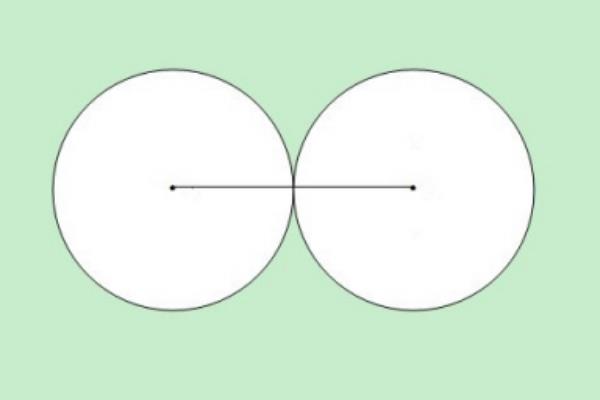
3、做完之后,向右边复制一个,左边对齐第一个圆的边缘。
4、下一步,我们删除掉第三个小圆,然后我们选择形状生成工具,把我们想要的图形给它画出来。
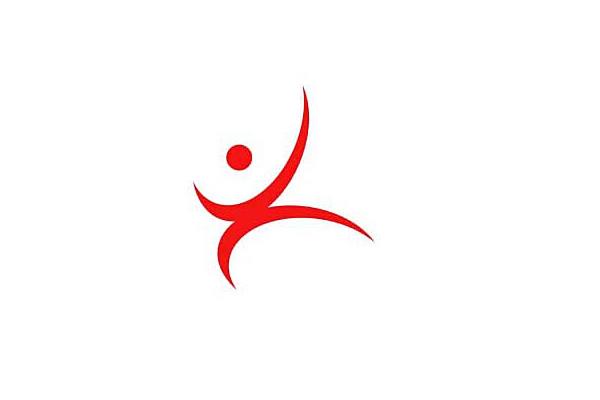
5、把我们的两个图形的无需部分进行删除,直到形成一个环抱效果的形状。
6、为了更好的凸显我们的主体和我们的图形效果,我们把我们的logo上一下颜色,可以选择对比度比较强烈的颜色。

7、接下来,我们在中间部分画一个小圆,体现出手的感觉,这个细节部分也是很重要不可忽视的,就是这个细节体现出我们图形的灵感和效果。
8、最后,我们加上排版,再将细节添加上去,进行整理,就制作完成了。

二、怎么做图形相交叉logo
1、首先,我们先绘制一个圆形,然后打开对象-重复-径向重复。
2、出现之后,我们再调整一下数量和位置,将三个图形扩展,点击确定。

3、接下来,我们用线条拼出一个双线三角形,先绘制两条直线,然后我们再将两条直线旋转60度,如今我们连续复制。
4、下一步,我们选择所有的图形,使用形状生成器,将圆形进行修剪,让画面最终形成一个负形三角形。

5、现在我们的画面中出现了一个三个圆形镂空的三角形形状的logo了。
6、到这一步,观察一下画面将一些尖角改为圆角,然后我们用形状生成器,将圆形进行修剪。
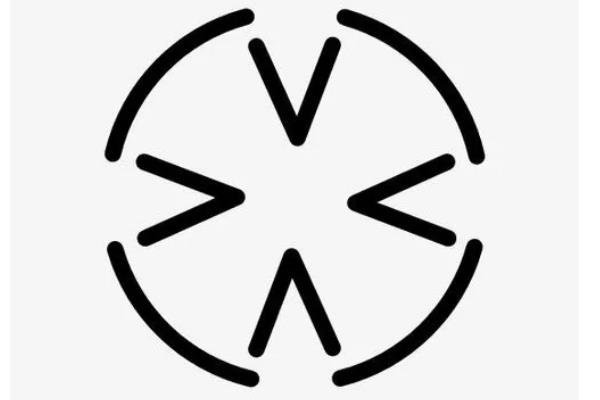
7、最后,我们观察一下画面,将我们的图形添加一个合适的排版,我们的图形相交叉logo就制作完成了。